首先,确保你已经将 Quartz 克隆并在本地设置。
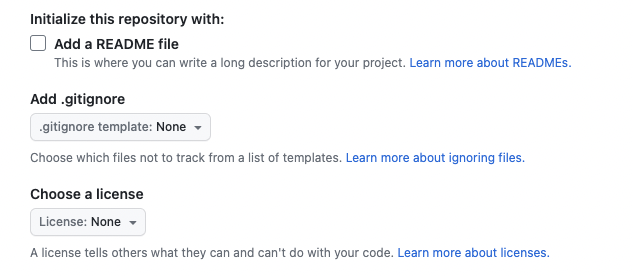
然后,在 GitHub.com 上创建一个新的仓库。不要初始化新的仓库(不要添加 README、许可证或 gitignore 文件)。
在 GitHub.com 的仓库快速设置页面顶部,点击剪贴板图标复制远程仓库的 URL。

在你选择的终端中,导航到 Quartz 文件夹的根目录。然后运行以下命令,将 REMOTE-URL 替换为你刚刚复制的仓库地址。
# 列出所有已跟踪的仓库
git remote -v

# 如果 origin 不匹配你自己的仓库,将你的仓库设置为 origin
git remote set-url origin REMOTE-URL

# 如果没有 upstream 远程仓库,添加它以便后续更新
git remote add upstream https://github.com/jackyzha0/quartz.git
然后,你可以同步内容,将其上传到你的仓库。这是一个帮助命令,用于首次将内容推送到你的仓库。
npx quartz sync --no-pull
fatal: --[no-]autostash option is only valid with --rebase你可能使用了过时的
git版本。更新git应该可以解决此问题。
fatal: The remote end hung up unexpectedly这可能是由于 Git 的默认缓冲区大小不足。你可以通过以下命令增加缓冲区大小来解决此问题:
git config http.postBuffer 524288000
在将来的更新中,每当你想将更新推送到你的仓库时,只需运行 npx quartz sync 即可。
标志与选项
查看完整帮助选项,可以运行
npx quartz sync --help。大多数选项都有合理的默认值,但如果你有自定义设置,可以覆盖它们:
-d或--directory:内容文件夹,通常为content-v或--verbose:输出更多日志信息--commit或--no-commit:是否为更改创建git提交--push或--no-push:是否将更新推送到你在 GitHub 上的 Quartz 分叉--pull或--no-pull:推送前是否尝试从 GitHub 分叉拉取更新(例如来自其他设备)